容器可视化管理平台-Docker安装部署Portainer
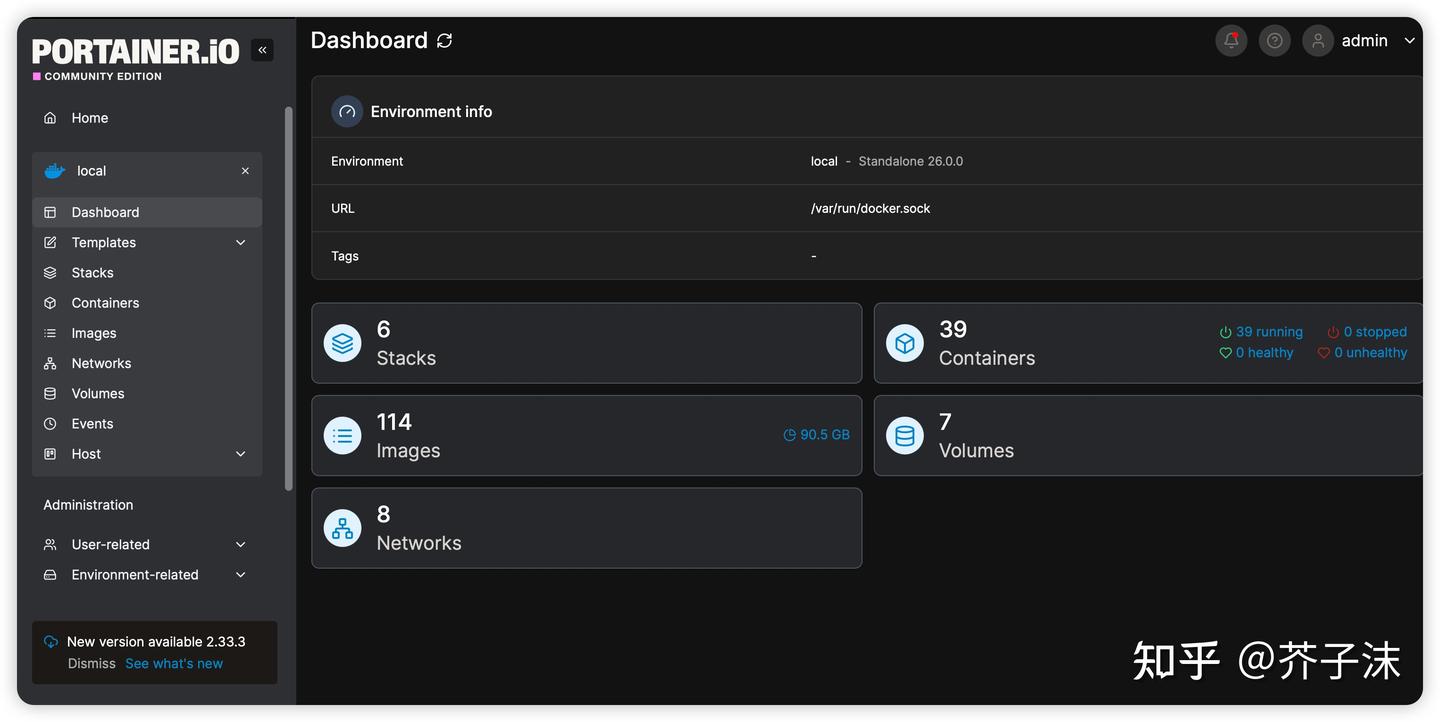
Portainer 是一款轻量级、开源的容器可视化管理平台,支持 Docker、Kubernetes、Swarm 等多种容器编排工具,通过直观的 Web 界面,让个人开发者和企业团队无需复杂命令行操作,就能轻松管理容器、镜像、网络、数据卷等资源,还具备多集群统一管控、角色权限分配、应用模板快速部署、实时监控与日志审计等核心功能,适配本地、云端、边缘设备等多种部署环境,部署便捷且无需专业运维技能,是简化容器管理、提升协作效率的实用工具。
Portainer功能特点:
轻量化可视化操作:启动便捷,通过Web界面管理容器相关资源,无需依赖复杂命令行,操作直观易懂
多环境多集群兼容:适配Docker、Kubernetes、Swarm等主流容器编排工具,可统一管控本地、云端、边缘设备等不同环境的集群
全维度资源管控:能管理容器、镜像、网络、数据卷等资源,比如完成容器启停、镜像拉取推送、网络配置等操作,还可查看容器CPU和内存占用、端口映射等详情
便捷应用快速部署:提供预设应用模板,也支持自定义模板,一键即可部署常用应用;同时兼容Compose、Helm等主流部署方式
实时监控与日志追溯:通过仪表板展示容器、节点的健康状态与资源占用图表,记录操作审计日志,支持查看容器实时日志,便于故障排查
适配边缘与物联网场景:可在边缘网关、树莓派等设备运行,能应对不稳定网络,支持离线设备的策略执行,适配工业物联网等场景的设备与应用管理
Portainer安装部署
注意,docker portainer有两个版本:portainer/portainer和portainer/portainer-ce:
portainer/portainer是早期版本,已不再更新portainer/portainer-ce是新版本,使用新版本
本次安装选用portainer-ce
1、下载镜像
docker pull portainer/portainer-ce
2、创建本地文件目录路径映射
mkdir -p /opt/portainer/data
保存 Portainer 的配置和数据
3、Docker运行
docker run -d -p 9000:9000 --restart=always -v /var/run/docker.sock:/var/run/docker.sock -v /opt/portainer/data:/data -v /etc/localtime:/etc/localtime:ro --name portainer portainer/portainer-ce
参数说明:
-v:这是Docker命令用来指定挂载卷的标志(Volume);/etc/localtime:这是宿主机上时区文件的路径,这是容器内部的挂载点,即容器内与宿主机/etc/localtime文件对应的路径,:ro:这表示以只读方式挂载(Read-Only)-d: 这个参数指定容器以 “detached” 模式运行,也就是在后台运行。-p 9000:9000: 这个参数将容器的 8888 和 9000 端口映射到宿主机的对应端口上,这样我们就可以通过宿主机访问容器内的服务--name portainer: 给这个容器起名为 “portainer”--restart=always: 这个参数指定只要 Docker 启动,这个容器就自动重启--privileged=true 是设置portainer的权限(可选)
Portainer使用教程
1、访问登录
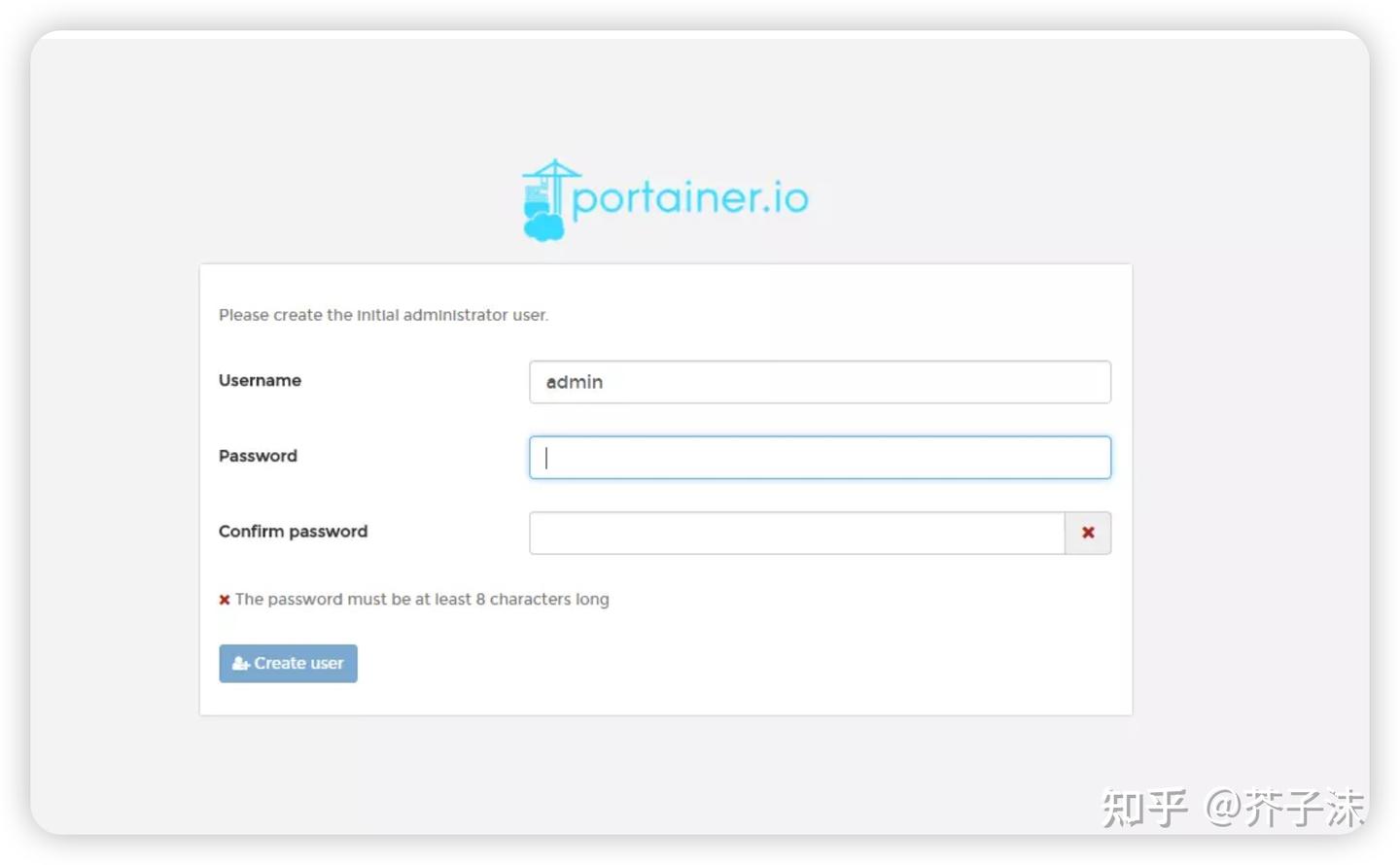
访问地址:http://[服务器IP]:9000/#/init/admin
创建管理员账号
2、选择Portainer连接的容器平台
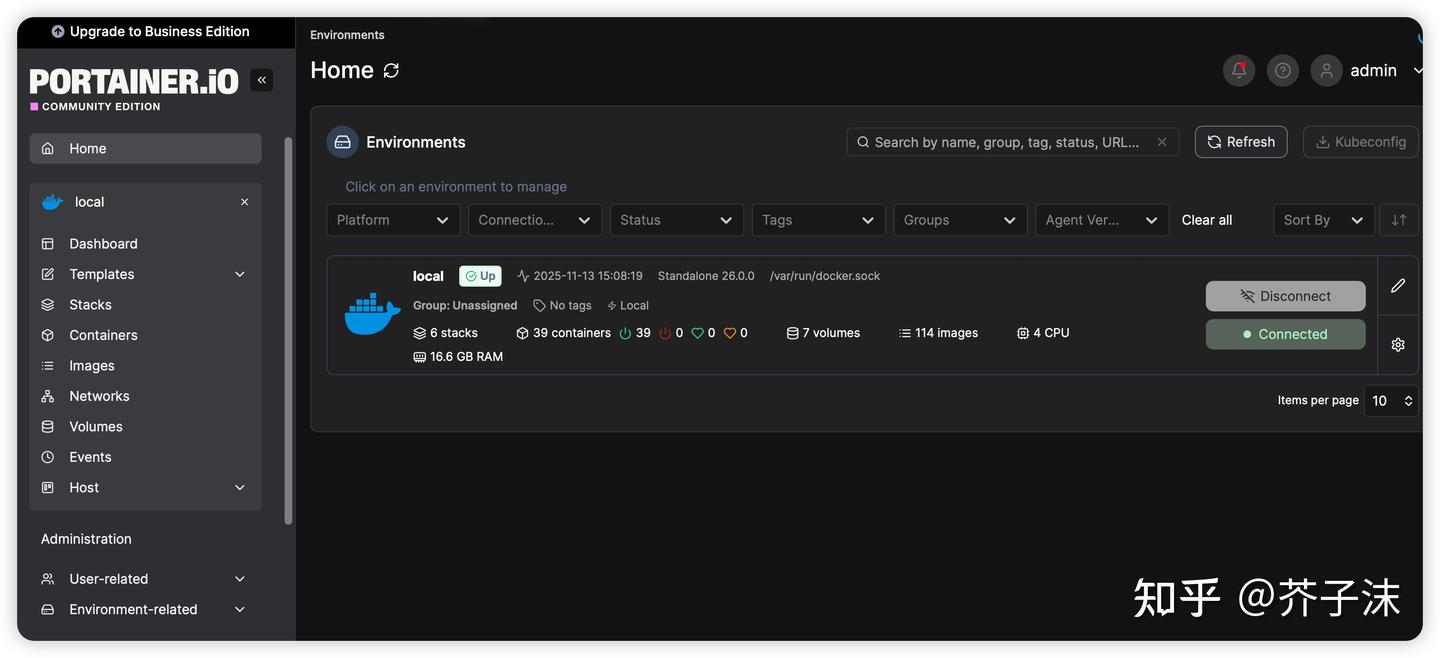
我们点击local进行服务器本地容器管理
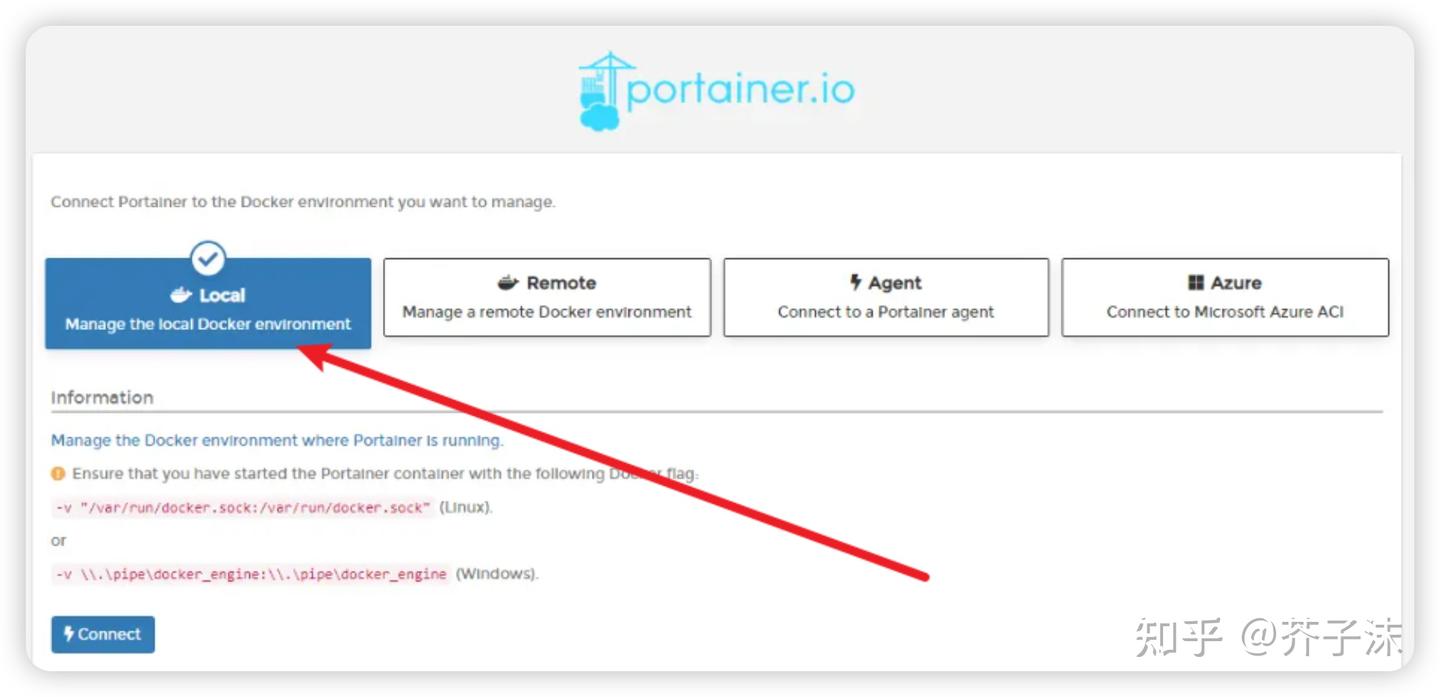
3、点击Local本地环境管理容器、镜像
4、容器管理
快捷操作:
终端、查看日志、查看状态等
支持容器创建 / 启动 / 停止 / 重启 / 删除 / 暂停 / 恢复等基础操作
容器配置调整(端口映射、环境变量、命令参数、资源限制等)
容器实时日志查看、日志导出,支持控制台终端直接交互
容器健康状态监控(CPU、内存、磁盘、网络占用实时统计)
容器复制、迁移,以及批量操作(批量启停、批量删除)

界面参数说明:
containers:容器 images:镜像 networks:网络 volumes:逻辑卷(存储)
start:启动
stop:停止kill: 强制停止
restart:重启
pause:暂停
resume:从暂停状态恢复
remove:删除
add container:添加容器
5、镜像管理
镜像导入、导出、编译

6、Stacks
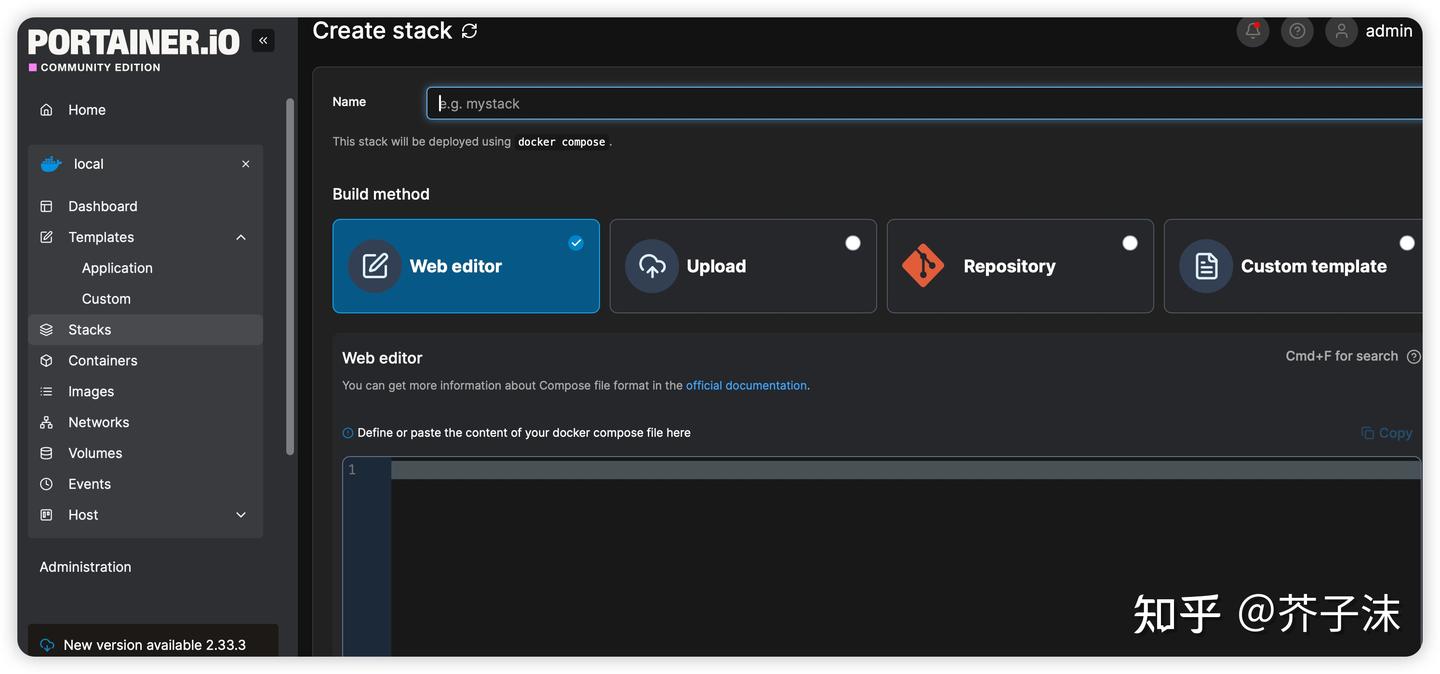
类似Docker Compose,多容器管理,可在线编辑Compose配置文件